Kleine Anfragen, gemeinsame Ergebnisse
Kleine Seiten ergeben automatisch eine vollständige Liste. Kompakte Caches werden wiederverwendet und über Watches aktuell gehalten.
DIE DESKTOP-ARBEITSUMGEBUNG FÜR IHRE INFRASTRUKTUR
Eine Desktop-App für Entwickler und DevOps. Kubernetes-Ressourcen untersuchen, Docker-Logs verfolgen und Helm-Releases in einem Arbeitsbereich verwalten.Ohne kubectl oder separate Helm CLIDirekter Zugriff auf die Kubernetes API. Helm ist integriert.
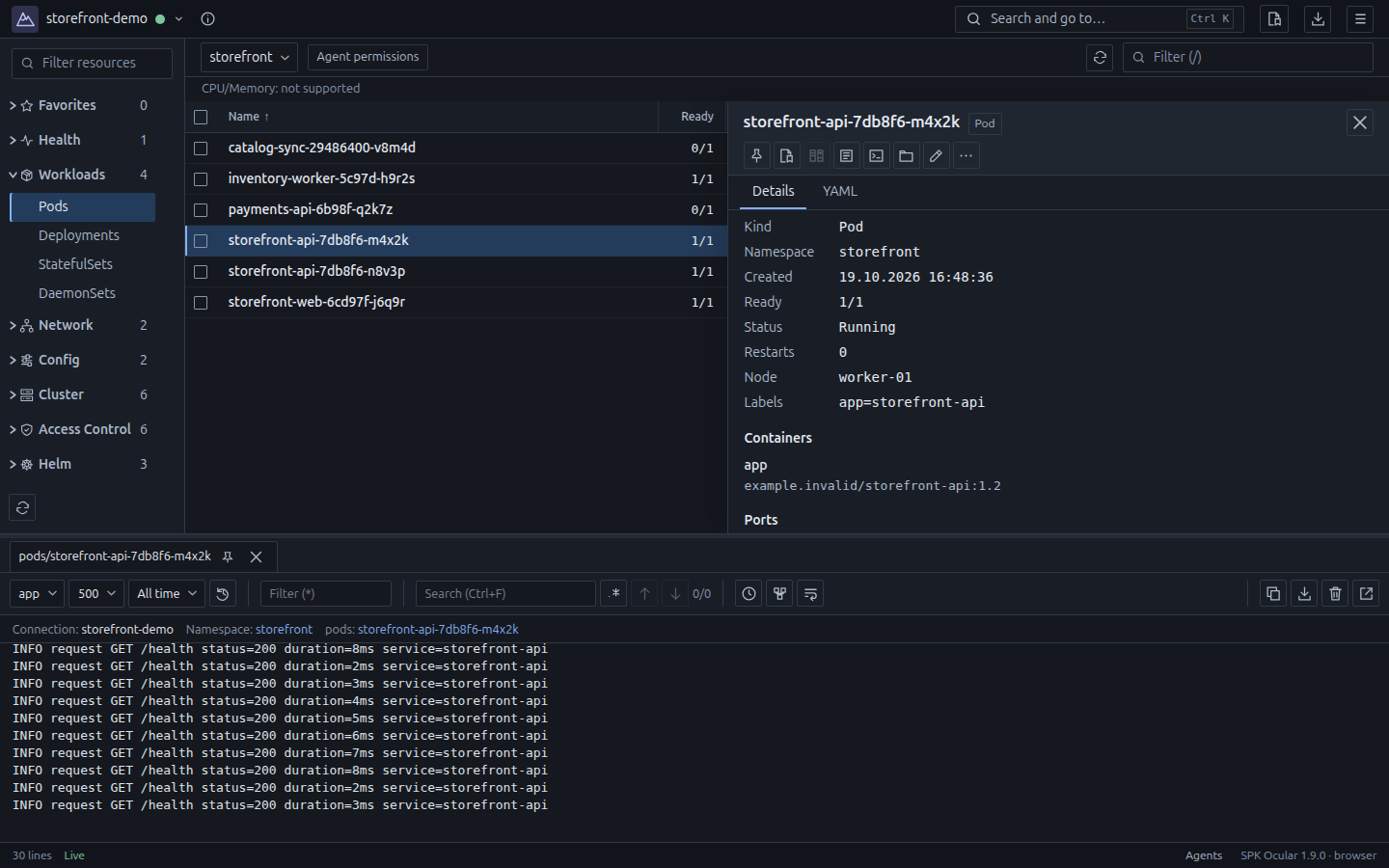
Ocular lädt den gewählten Ressourcentyp und die gewählten Namespaces. Es sammelt nicht im Hintergrund sämtliche Ressourcen und deren vollständige Beschreibungen.
Kleine Seiten ergeben automatisch eine vollständige Liste. Kompakte Caches werden wiederverwendet und über Watches aktuell gehalten.
Parallelität, Anfragerate und Aufbewahrung ungenutzter Caches sind begrenzt. Bei zu großen Abfragen über All Namespaces werden Sie zur Auswahl von Namespaces aufgefordert, statt unbemerkt eine Teilliste zu erhalten.
Aktualisieren Sie Listen gezielt, verfolgen Sie Dauer und empfangene Daten oder brechen Sie eine Listenabfrage ab. Der Clustergraph lädt erst auf Ihre Anforderung.
Eine vollständige Liste mit 10.000 Pods, lokaler Suche und Sortierung. Kleine Anfragen, ein gemeinsamer Cache und bewusstes Laden geben Ihnen die Kontrolle über die Last.
Gemessen mit SPK Ocular 1.7.0 unter Linux im Browsermodus. Erfasste Spitze des gesamten PSS von App und Chromium aus 6 Sitzungen, einschließlich Objektdetails.
Je Verbindung: 10 Leseanfragen/s mit einem Burst von 20 und höchstens 4 gleichzeitig laufenden endlichen Antworten.
Gemessen mit SPK Ocular 1.7.0 an einer lokalen Kubernetes-HTTP-Testumgebung. Die erste Ladezeit ist der Median aus 3 neuen Anwendungssitzungen; 100 Seiten mit je 100 Pods ergeben die vollständige Liste.
Browsermodus unter Linux mit eigenem Headless-Chromium. PSS umfasst die Prozessbäume von App und Chromium; HTTP-Testumgebung und Messwerkzeug sind ausgeschlossen. Die gemessene Spitze aus 6 gültigen Sitzungen betrug 558 MiB.
Der Speicher wurde etwa alle 0,5 Sekunden erfasst.
Die Informationen für Untersuchung und Eingriff stehen zusammen bereit. Sie müssen das Gesamtbild nicht aus einem Dutzend Fenstern zusammensetzen.
01 / UNTERSUCHEN
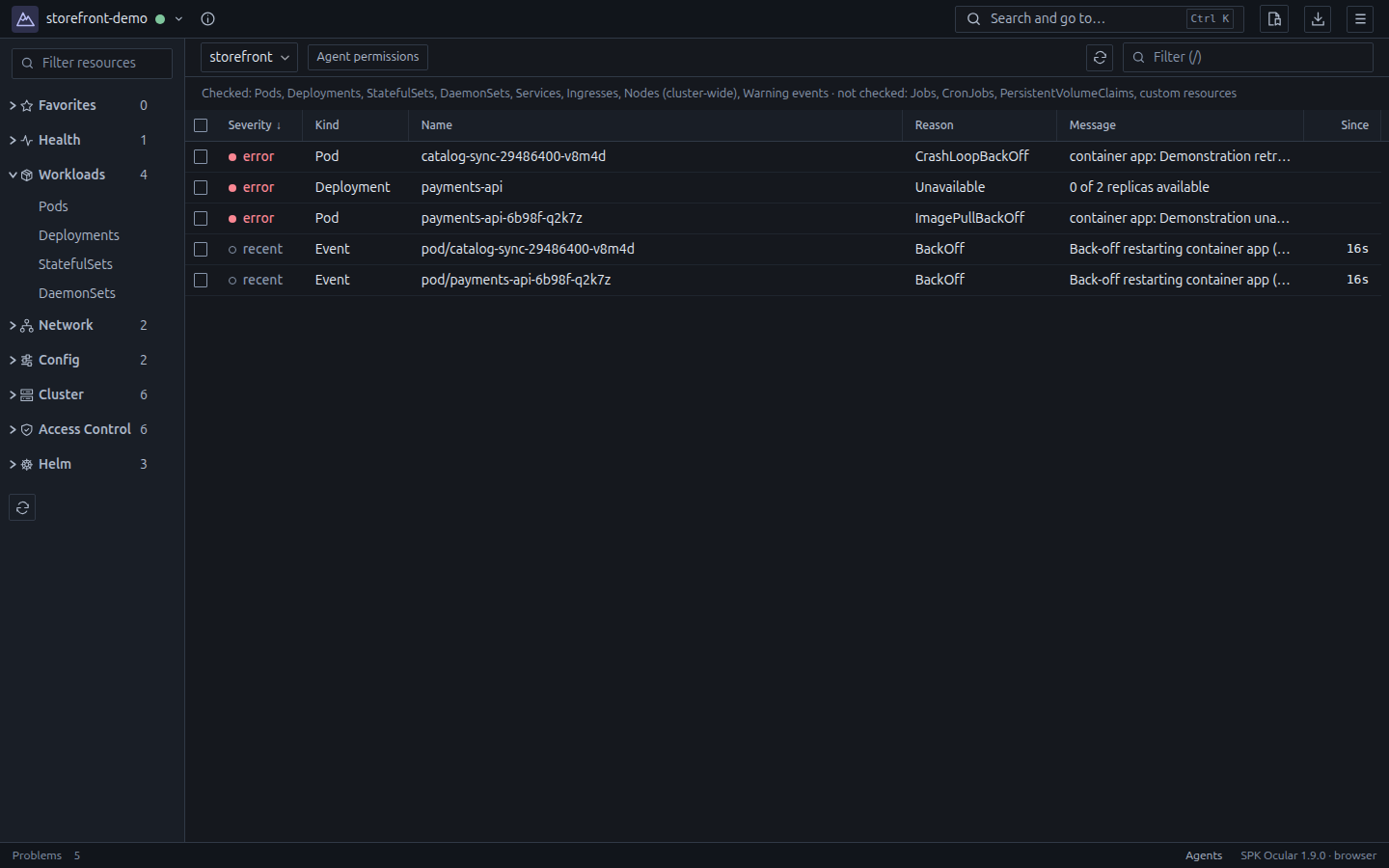
Erkennen Sie problematische Ressourcen, öffnen Sie verknüpfte Objekte und prüfen Sie deren Konfiguration. Die Oberfläche zeigt, wenn Berechtigungen oder Verbindungsfehler ein vollständiges Bild verhindern.
02 / FEHLERSUCHE
Passende Zeilen erscheinen bereits während der begrenzten Suche im Verlauf; neue Live-Zeilen kommen parallel hinzu. Die Suche durchsucht das gefilterte Ergebnis. Öffnen Sie zur weiteren Untersuchung ein Terminal oder leiten Sie einen Service-Port weiter.
Laden Sie den vom Ursprung aufbewahrten Logverlauf unabhängig von Anzeigefiltern und Zeilenlimits herunter. Die Download-Übersicht öffnet sich automatisch und bietet Fortschritt und Abbruch; ein Klick auf einen abgeschlossenen Eintrag öffnet die Datei. Per Rechtsklick auf die Log-Download-Schaltfläche wählen Sie den Speicherort. Aufbewahrung, Exportlimits und unvollständige Lesevorgänge bleiben erkennbar. Kopieren verwendet den gefilterten Anzeigepuffer.
03 / RELEASES
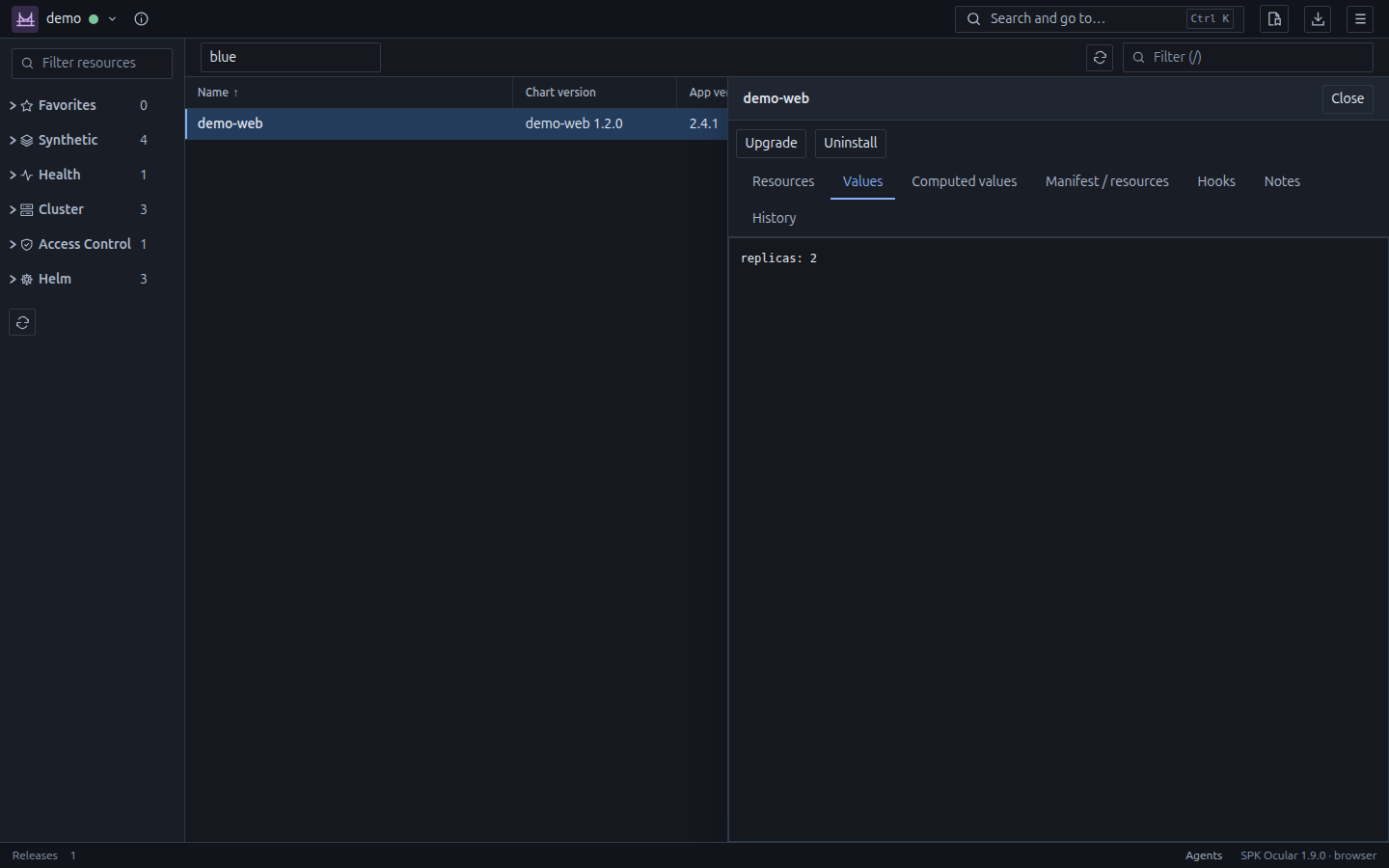
Wählen Sie Charts und Versionen, bearbeiten Sie Values und prüfen Sie das Upgrade vor der Ausführung. Release-Verlauf und Rollback auf eine frühere Revision bleiben im selben Fenster.
CONTAINERDATEIEN
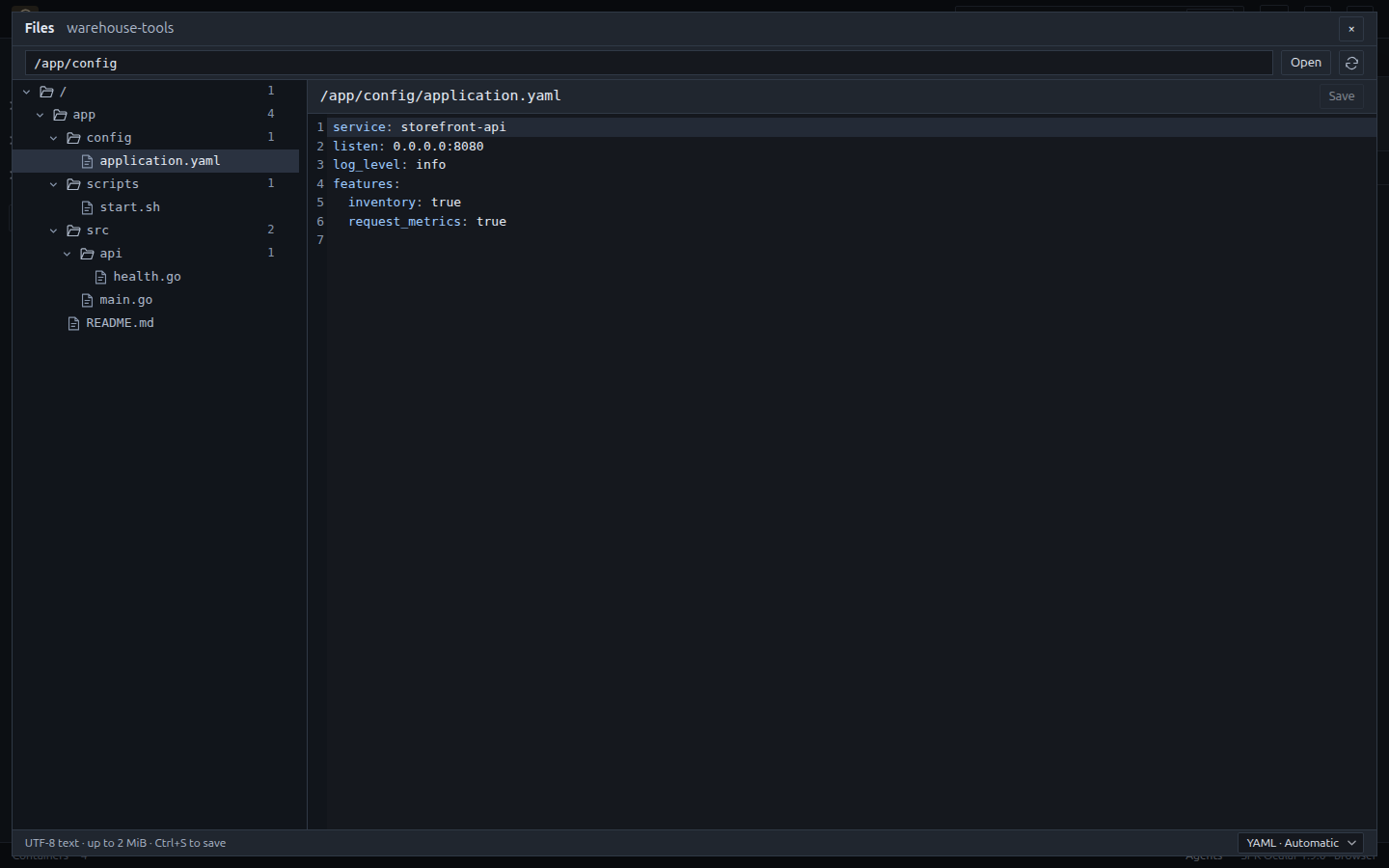
Durchsuchen Sie Docker-Container und Kubernetes-Pods, folgen Sie symbolischen Links und bearbeiten Sie Konfigurationen im zwischengespeicherten Ordnerbaum. Die Desktop-App kopiert ganze Dateien und Ordner auf Ihren Computer.
Erfordert einen laufenden Linux-Container: sh zum Durchsuchen, readlink für symbolische Links und tar für Downloads. Dateien und Ordner werden ohne die Editorgrenze von 2 MiB gestreamt; vorhandene Zielnamen werden nicht überschrieben. Downloads im Browsermodus benötigen die Desktop-App.
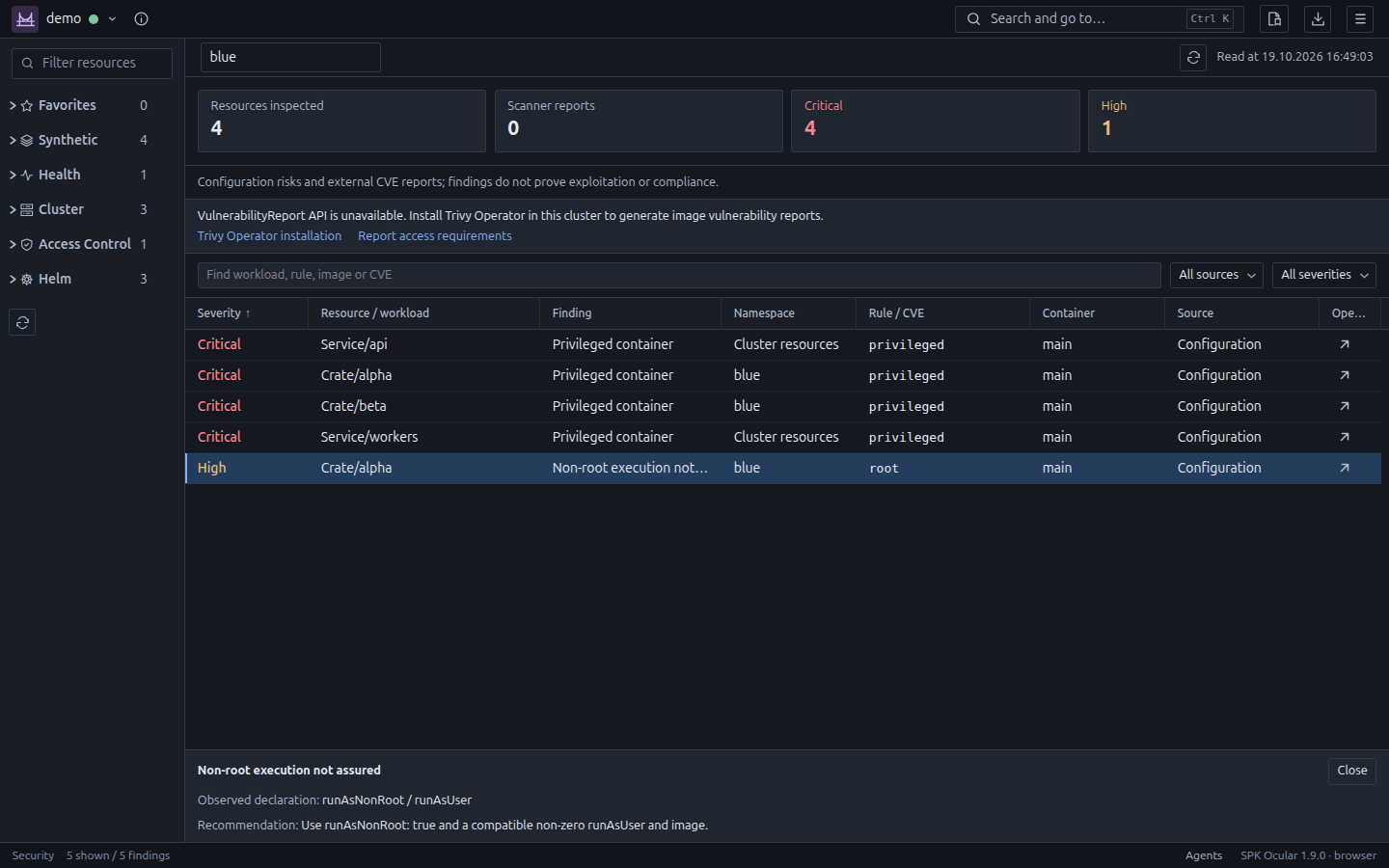
Prüfen Sie Kubernetes-Workload-Einstellungen, deklarierte RBAC-Regeln und die Ressourcenauswahl durch NetworkPolicy. Lesen Sie vorhandene Schwachstellenberichte von Trivy Operator mit Angaben zu Image, Paket und verfügbaren Fehlerbehebungen. Ocular führt keine Scans aus und installiert den Operator nicht; Befunde belegen weder Ausnutzbarkeit noch die Einhaltung von Standards.
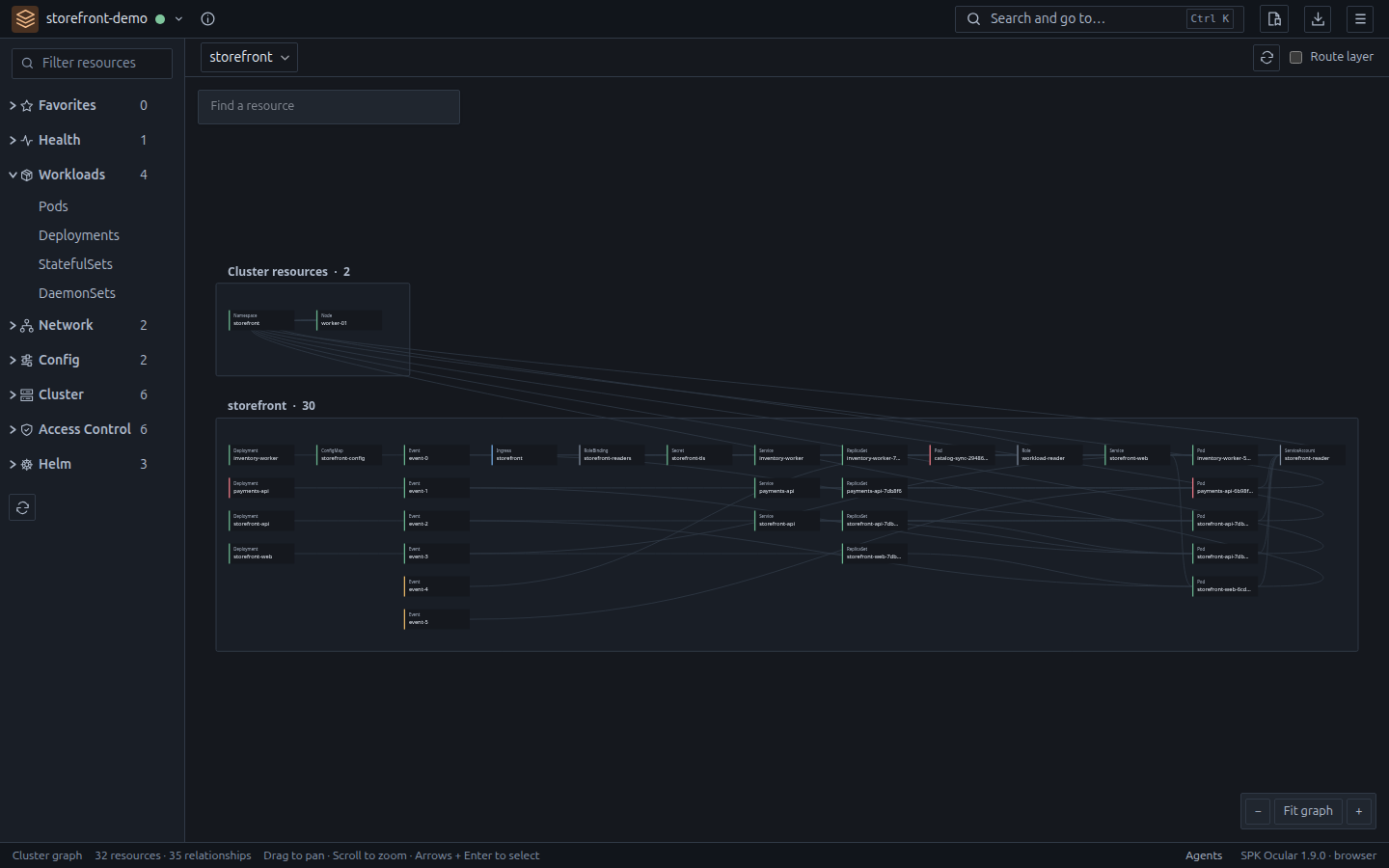
Untersuchen Sie UID-basierte Beziehungen und deklarierte Routen von Service, Ingress und Gateway. Angezeigt wird die Konfiguration, kein gemessener Netzwerkverkehr.
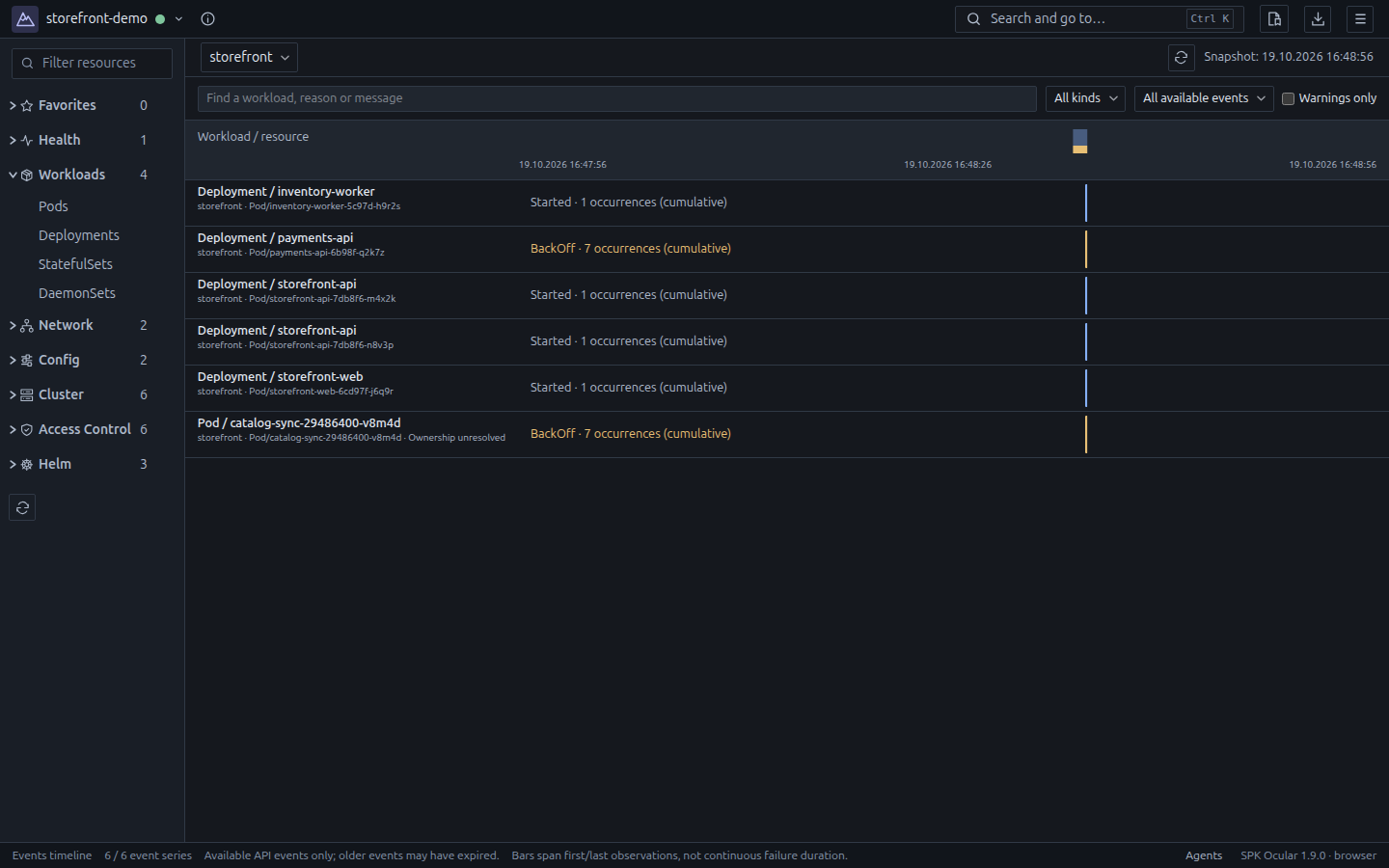
Untersuchen Sie begrenzte Kubernetes-Events-Snapshots, gruppiert nach den Eigentümern der Workloads. Aktualisieren Sie ausdrücklich; Aufbewahrung und unvollständige Abdeckung bleiben sichtbar. Dies ist kein Auditverlauf.
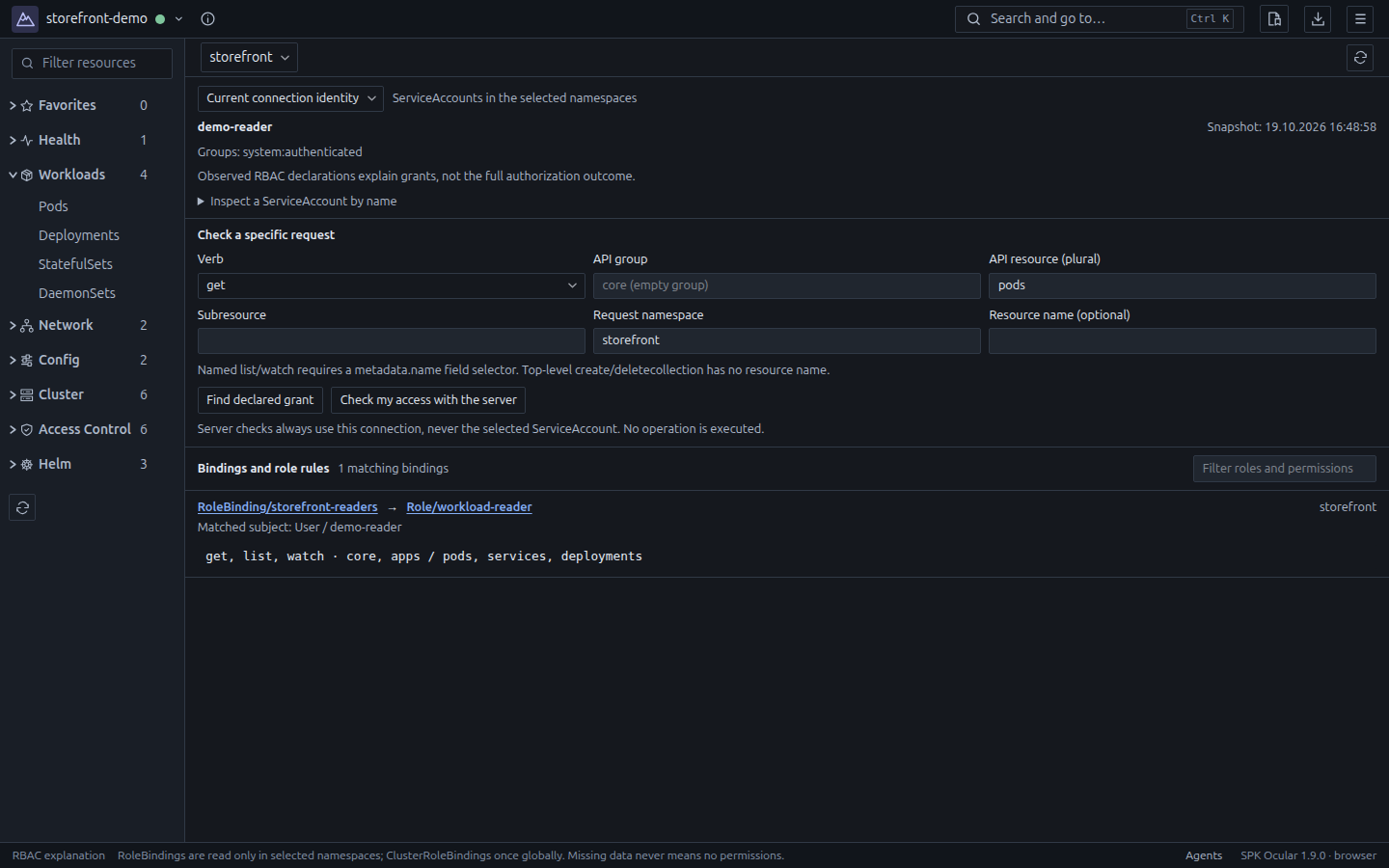
Verfolgen Sie ServiceAccount-Bindungen und Rollenregeln. Prüfen Sie Anfragen mit der Identität der aktuellen Verbindung auf dem Server; deklarierte Rechte und Entscheidungen über den eigenen Zugriff werden getrennt angezeigt.
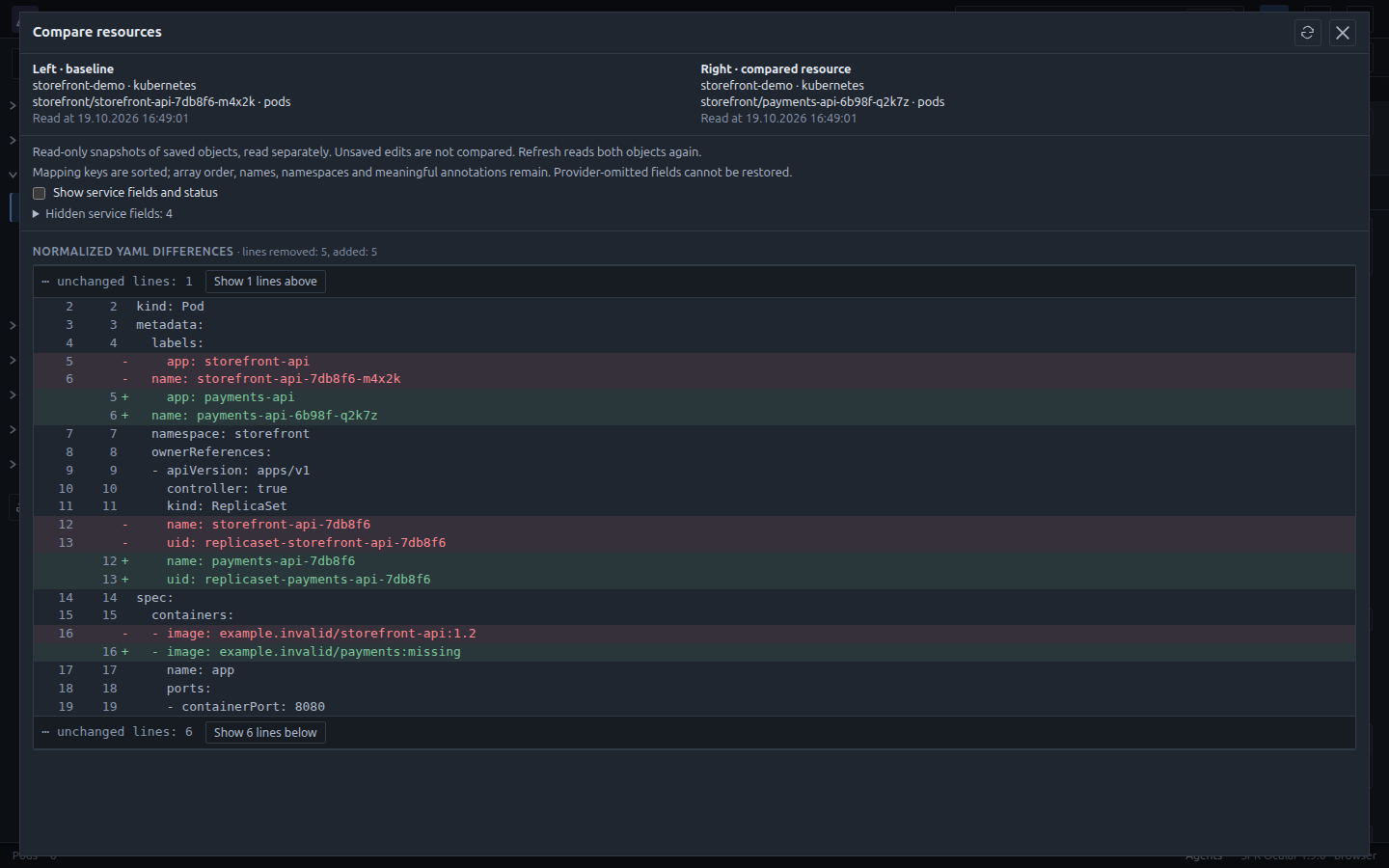
Wählen Sie zwei Ressourcen auf verbundenen Zielen und vergleichen Sie normalisiertes, schreibgeschütztes YAML. Secret-Inhalte und ungespeicherte Entwürfe sind ausgeschlossen; Dienstfelder sind optional.
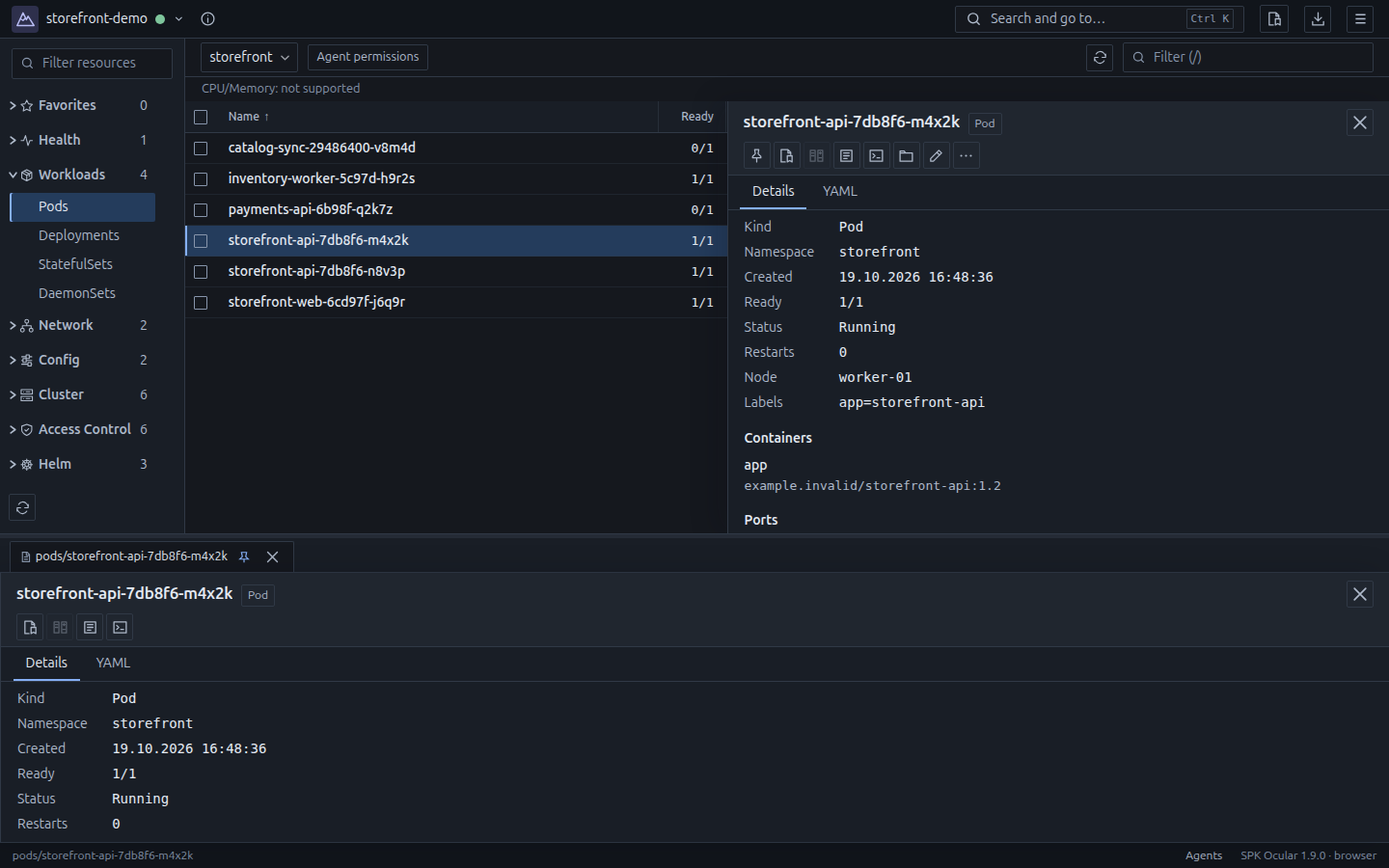
Heften Sie schreibgeschützte Eigenschaften an und behalten Sie Logreferenzen, beendete Terminaltabs und Panelgrößen über Neustarts hinweg. Verbinden und fortsetzen müssen Sie ausdrücklich; Inhalte und Befehle werden weder gespeichert noch erneut ausgeführt.
Wechseln Sie zu Ansichten, Umgebungen und Namespaces oder suchen Sie in den ausgewählten Namespaces nach Ressourcentyp und Name, etwa mit dep model. Unter macOS verwenden Sie Command+K.
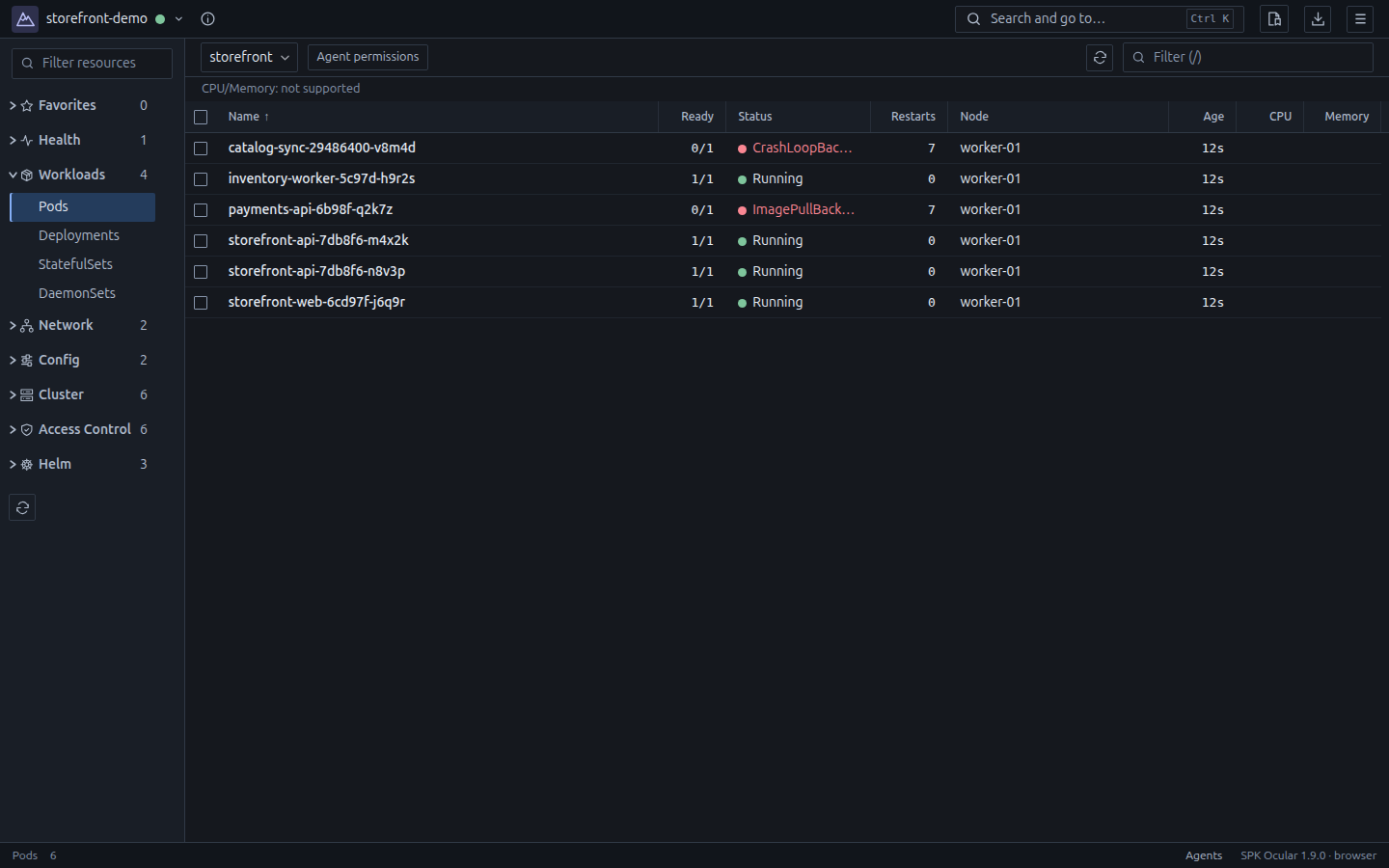
Pods, Deployments, Services und benutzerdefinierte Ressourcen mit Details und Beziehungen.
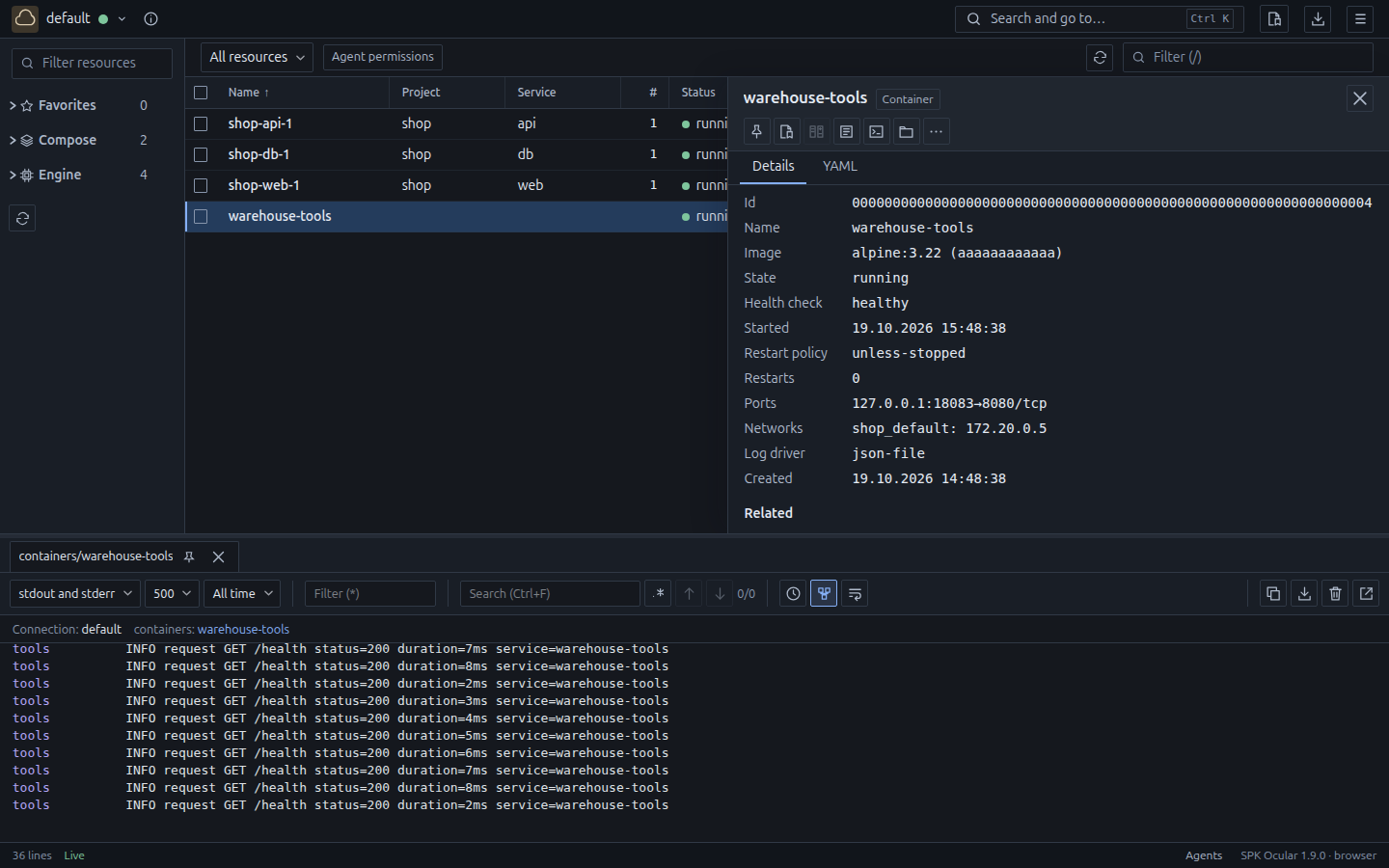
Eigenständige Container, Compose-Projekte und Dienste. Logs ansehen, Terminals öffnen und Container-Aktionen prüfen.
Änderungen vor dem Anwenden durchsehen. Die Berechtigungen Ihrer Infrastruktur gelten weiterhin.
Ausgewählte Namespaces, Filter, Favoriten und Spaltenbreiten werden gespeichert.
IHRE AGENTEN. IHRE REGELN.
Lokale Coding-Agenten können Ihre Umgebung über Ocular untersuchen. Sie wählen erlaubte Namespaces, Ressourcentypen und Operationen und prüfen Aktionen, die Ihre Zustimmung benötigen.
Umgebung, Namespaces und Operationen auswählen.
Dem Agenten Ressourcen- und Log-Kontext zur Verfügung stellen.
Geschützte Änderungen genehmigen oder den Zugriff nach der Arbeit pausieren.
Lokale Agenten, die unter demselben Betriebssystembenutzer laufen, teilen diese Berechtigungen. Ocular isoliert sie nicht von anderen Programmen auf Ihrem Computer. Eigenständige Docker-Container sind derzeit nur in der Oberfläche verfügbar; Projektfreigaben umfassen sie nicht.
Echte Ansichten von SPK Ocular 1.9.0. Demodaten statt Produkt-Mockups.
Die App-Oberfläche in den Screenshots ist auf Englisch.
LOKAL / OPEN SOURCE
Ocular verbindet sich von Ihrem Computer aus mit Ihrer vorhandenen kubeconfig und Ihren Docker-Kontexten. Ein zentraler Verwaltungsserver oder Ocular-Komponenten im Cluster sind nicht erforderlich.
QuellcodeVerwenden Sie Ihre konfigurierten Zugangsdaten und Berechtigungen. Externe Authentifizierungsprogramme, die in der kubeconfig angegeben sind, müssen weiterhin installiert sein.
Lesen Sie den Code, melden Sie Fehler oder tragen Sie unter Apache 2.0 zur Entwicklung bei.
KEIN BEZAHLTARIF
Kostenlos für Privatpersonen, Teams und Unternehmen jeder Größe. Keine Grenzen nach Umsatz oder Finanzierung, keine Platzlizenzen und keine gesperrten Funktionen.
Betriebssystem und Architektur auswählen und das Desktop-Installationspaket herunterladen. Alle Funktionen sind enthalten.
Linux, Windows und macOS · x86-64 und ARM64
Pakete und Prüfsummen können Sie auch direkt über GitHub Releases ohne Konto herunterladen. Entwicklungsbuilds sind separat in erfolgreichen CI-Läufen verfügbar; sie können ein GitHub-Konto erfordern und werden nur begrenzt aufbewahrt.
Linux benötigt GTK 3 und WebKit2GTK 4.1, auch im Browsermodus.
Die Prüfungen verwenden isolierte Distributionsumgebungen mit gemeinsamem Host-Kernel und X11. Sie zertifizieren keine Standard-Kernel, Wayland-Sitzungen oder GPU-Treiber.
Windows: Windows 10/11 mit WebView2. macOS: Version 12 oder neuer, Intel oder Apple Silicon.
Windows-Installationspakete sind nicht signiert; macOS-Builds sind ad-hoc signiert und nicht notarisiert. Prüfen Sie vor der Installation die Download-Quelle und die SHA-256-Prüfsumme des Pakets.
Ja. Es gibt keine Grenzen nach Umsatz oder Finanzierung, keine Abonnements und kein Ende einer Testphase. Alle Funktionen sind enthalten; Spenden sind freiwillig.
Ocular benötigt weder einen Server noch eine Cluster-Komponente. Die App verwendet Ihren vorhandenen Kubernetes-Zugriff. Einige Funktionen hängen von Diensten im Cluster ab, etwa metrics-server für Ressourcenmetriken.
Nein. Ocular arbeitet mit vorhandenen Docker-Engines, eigenständigen Containern und Compose-Projekten. Es stellt weder eine Container-Engine noch eine virtuelle Maschine bereit.
Nein. Ocular nutzt das eingebettete Helm SDK zum Durchsuchen von Charts und Verwalten von Releases. Eine separate Helm CLI ist nicht nötig. Kubernetes-Berechtigungen und Zugriff auf das Chart-Repository sind weiterhin erforderlich.
Ja, über die lokale Agenten-API. Sie erlauben Zugriff auf ausgewählte Umgebungen, Bereiche und Operationen. Geschützte Schreibvorgänge müssen geprüft werden. Agenten unter demselben Betriebssystembenutzer teilen die Berechtigungen. Den Zugriff können Sie jederzeit pausieren.